 Practice Studio
지원
잘 안 되는 게 있거나 아이디어가 있으면 알려 주세요.
문의
ownstreamapp@gmail.com으로 메일을 보내 주세요. 쓰는 기기(예: “iPhone 15”, “iPad Air”)와 문제가 생겼을 때 무엇을 하고 있었는지 적어 주시면 도움이 됩니다.
아이가 쓰는 앱이라면 메일은 부모님이 보내 주세요.
앱에서 문제 신고 보내기
앱 화면은 영어라서 버튼 이름을 영어로 적었습니다.
- 앱 메뉴에서 Report를 누릅니다. 튜너 설정 맨 아래의 Report a problem으로도 들어갈 수 있습니다.
- 무엇이 잘못됐는지 짧게 적습니다.
- 도움이 될 것 같으면 Attach my last recording을 켭니다. 켜지 않으면 녹음은 첨부되지 않습니다.
- Send를 누르면 메일 앱에 신고 내용이 준비됩니다. 확인하고 보내면 됩니다. 메일이 설정되어 있지 않으면 공유 시트가 열리니, 다른 메일 앱을 고르세요.
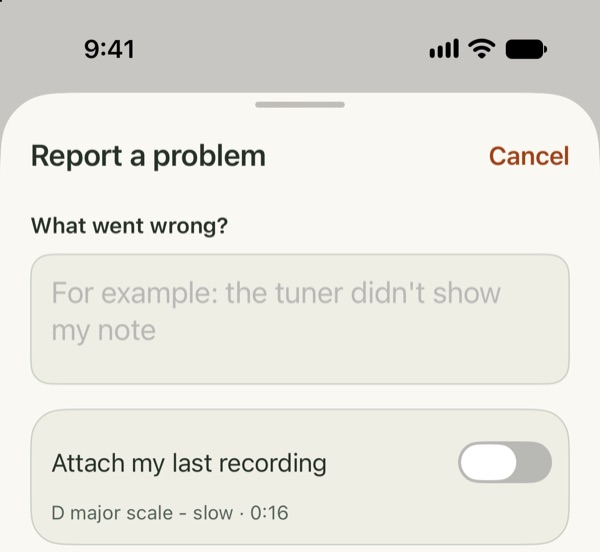
신고에는 기기 모델, iOS·앱 버전, 앱이 최근에 한 일을 적은 짧은 기록이 들어갑니다. 녹음을 첨부하지 않으면 소리는 들어가지 않습니다. 보내지는 내용 자세히 보기
Report는 베타 빌드 17부터 있습니다. 그 전 빌드라면 TestFlight에서 업데이트하거나, 그냥 메일을 보내 주세요.
자주 묻는 질문
튜너나 녹음기가 소리를 못 들어요
앱에 마이크 권한이 필요합니다. 처음에 “허용 안 함”을 눌렀다면 앱에 Microphone access is off와 Open Settings 버튼이 보입니다. 버튼을 누르고 마이크를 켜 주세요.
설정 › 앱 › Practice Studio에서 마이크를 켜도 됩니다. 그다음 앱으로 돌아오세요.
튜너 값이 흔들리지 않게 하는 팁
- 먼저 악기를 고르세요. 악기에 맞는 음역과 개방현·기준음이 정해집니다.
- 한 번에 한 음만, 잠깐 고르게 길게 내 주세요. 활이나 숨을 일정하게.
- 조용한 방에서 iPhone·iPad를 악기 가까이에 두세요. 옆에서 다른 악기가 울리면 헷갈릴 수 있습니다.
- 오케스트라나 선생님이 다른 A(예: 442Hz)로 맞춘다면 튜너 설정에서 A4를 바꾸세요.
- 클라리넷, 색소폰, 트럼펫, 호른 같은 이조 악기는 악보에 적힌 음으로 보려면 Written, 실제 소리 나는 음으로 보려면 Concert를 고르세요.
녹음은 어디에 있나요?
앱의 녹음 목록에 있고, 파일 앱의 나의 iPhone(또는 나의 iPad) › Practice Studio에서도 볼 수 있습니다. 기기 안에만 저장됩니다.
녹음을 실수로 지웠어요
녹음 목록에서 Recently Deleted를 여세요. 지운 녹음은 30일 동안 그곳에 있다가 완전히 삭제됩니다.
인터넷이나 계정이 필요한가요?
아니요. 인터넷 없이 모두 동작하고, 가입도 없습니다. 개인정보 처리방침을 참고하세요.
어떤 기기에서 쓸 수 있나요?
iOS 18 이상의 iPhone과 iPad입니다. 베타 기간에는 TestFlight로 설치합니다.